连接器:先画清数据从哪里来、到哪里去
作者:Wattter ·
在接入外部工具前确认数据流、权限和失败处理,避免自动化变成不可控的数据搬运。
想读文档、查工单或建会议时,WorkBuddy 需要一条通往外部系统的线。线一接上,权限也跟着进来了。
连之前先画数据流。先验证只读输入,再决定要不要写入或自动同步。连接不是越多越好,是越清楚越好。
这一节做完,手里会有一张连接器授权与字段清单
先把这件事想明白
连接器让 Agent 从「会想」走到「能在授权的系统里做事」。但任何一次连接,都该先被当成数据流和权限来设计。
搞懂「读取」「调用」「写入」三类权限
- MCP 是 Anthropic 2024 年底开源的协议,相当于 AI 世界的 USB-C 接口,把 N×M 的对接砍成 N+M
- 它标准化三种能力:Tools 执行操作、Resources 读取数据、Prompts 提供模板。读和写是两件事
- 自定义连接器先用最小账号、最小范围、只读方式验证,再谈写入
现在跟着做
开始前,先准备这几样东西。
- 确认数据来源和所有者
- 定好要哪些字段
- 判断涉及不涉及敏感内容
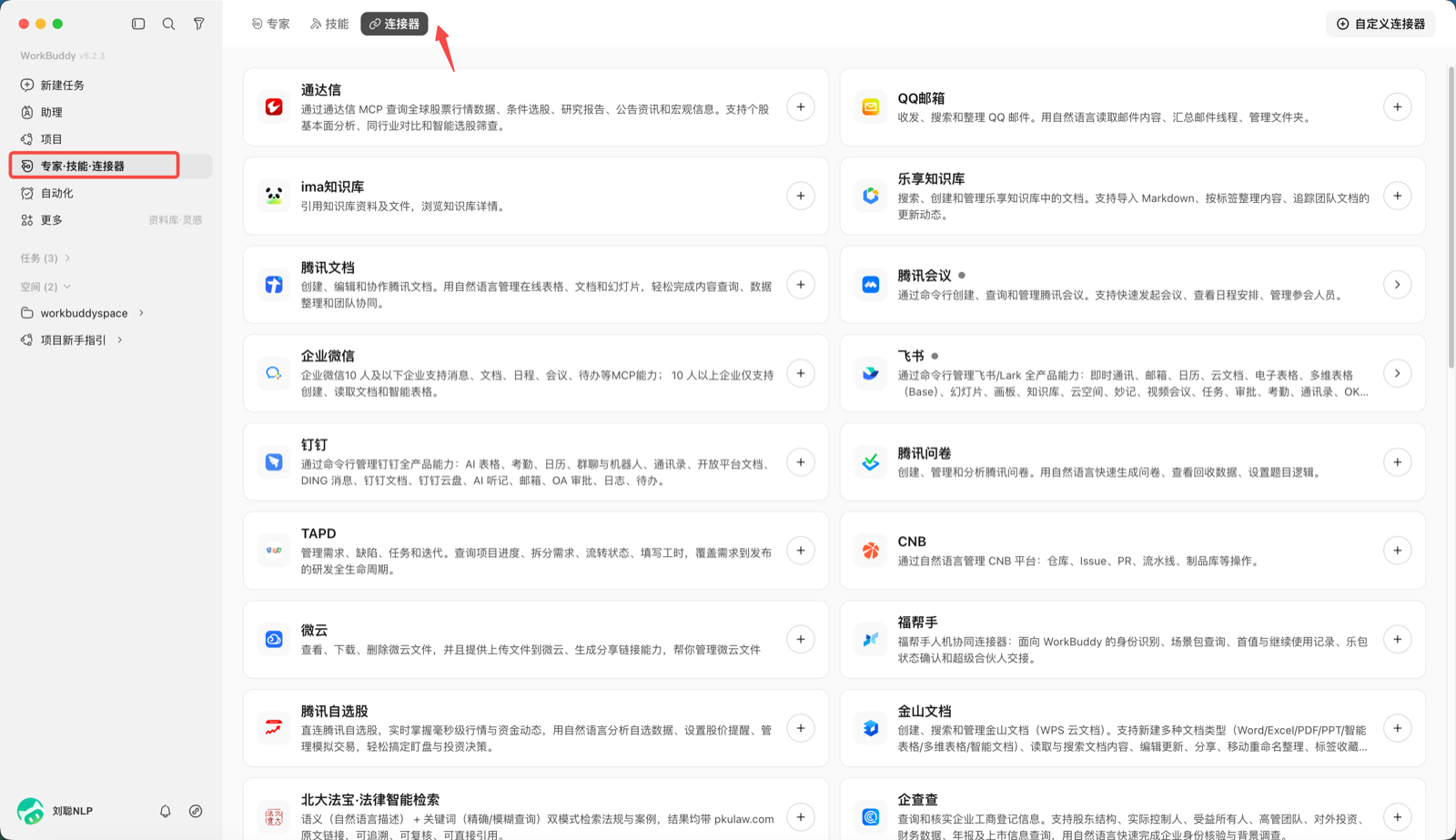 Wattter · 教程示意连上外部系统之前,先确认它能读什么、能写什么。
材料就位后,按这个顺序走。
- 画出来源、处理、结果三个节点
- 只选这次任务必需的字段
- 先用只读方式测一小段数据
- 写入前说清目标位置、覆盖规则和人工确认点
做到这儿,就可以先停
- 只读验证能看到真实数据样本
- 写入有目标位置和覆盖规则
- 没授权的字段不会被自动抓走
换一件小事,再走一遍
用会议连接器建一场项目会
建会议看起来只是一句话。真正要确认的却不少,主题、时长、时区、参会人和议程,错一个都可能要重新通知人。先让它给出待确认草稿,再决定是否写进日历。省下的那十秒,不值得换一次撤销和重约。
- 确认连接器的账号、日历范围和可写权限
- 先读可用时间和目标参会人,不建任何会
- 生成会议草稿:主题、时长、时区、参会人、议程
- 人工确认后建,把会议链接回写到项目任务
把这段话改成你自己的任务
先放进练习工作区。方括号里的内容,换成你手上那件小事。
来源:【系统 / 文件】\n读取字段:【哪些】\n处理动作:【做什么】\n结果位置:【放哪】\n写入规则:【新建 / 覆盖 / 需确认】
卡住时,先看这里
- 权限越界读到无关字段。连接器返回里混出无关字段 通常是因为授权范围太宽。 缩小授权字段,写清禁用字段。
- 写入覆盖了源数据。跑完发现源数据被改了 通常是因为没写写入目标和覆盖规则。 改成「先复制再写入」,留一个人工确认点。
还容易犯这几种错
- 一上来接入全部数据
- 没分清读取权限和写入权限
- 字段含义都没搞清就直接分析
先停一下敏感数据不授权读取或写入;关键系统写入前留人工确认;自定义连接器先用最小账号测。
留十分钟,做成自己的
为一个任务画出来源、处理、结果的数据流,交一张授权清单。
连接器管系统对接,下一步把已完成的任务扩到手机和 IM 入口。
还有几个常见问题
这一页最先要准备什么?先确认数据来源和所有者。连之前先画数据流。先验证只读输入,再决定要不要写入或自动同步。连接不是越多越好,是越清楚越好。
做这一步时心里应该记住什么?MCP 是 Anthropic 2024 年底开源的协议,相当于 AI 世界的 USB-C 接口,把 N×M 的对接砍成 N+M
最容易卡在哪里?一上来接入全部数据
完成这一页后,下一步怎么接?连接器管系统对接,下一步把已完成的任务扩到手机和 IM 入口。